
Begehung aufnehmen (Walk-Modus)
Im Walk-Modus gehen Sie über die Baustelle und erfassen Feststellungen mit wenigen Fingertipps: Foto, Sprachnotiz, fertig.
Begehung starten
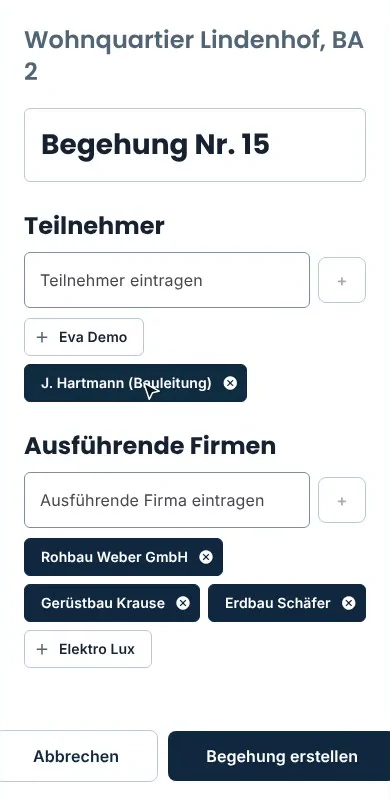
- Öffnen Sie die Zepia-App und wählen Sie Ihr Projekt.
- Tippen Sie bei Begehungen auf +. (Oder auf der Startseite auf Neue Begehung.)
- Die Begehungsnummer schlägt Zepia vor. Tippen Sie unter Teilnehmer und Ausführende Firmen an, wer dabei ist, oder tragen Sie Namen ein.
- Tippen Sie auf Begehung erstellen und dann auf Begehung aufnehmen. Der Walk-Modus öffnet sich.
Eine Feststellung erfassen
- Foto aufnehmen: Tippen Sie auf den Auslöser. Bis zu 5 Fotos pro Feststellung. Ältere Fotos holen Sie mit Aus Galerie wählen.
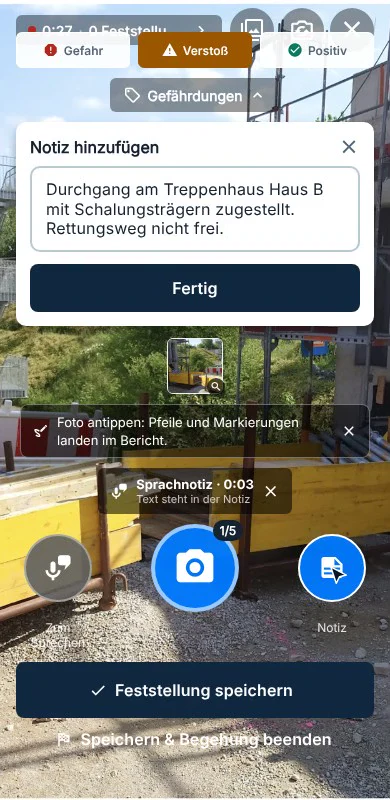
- Sprechen: Halten Sie Zum Sprechen halten gedrückt und beschreiben Sie, was Sie sehen. Zum Beispiel: „Absturzkante im 2. OG ohne Seitenschutz, Treppenhaus Nord.“ Zepia schreibt den Text automatisch in die Notiz. Ohne Netz passiert das später beim Sync. Lieber tippen? Dann nutzen Sie Notiz.
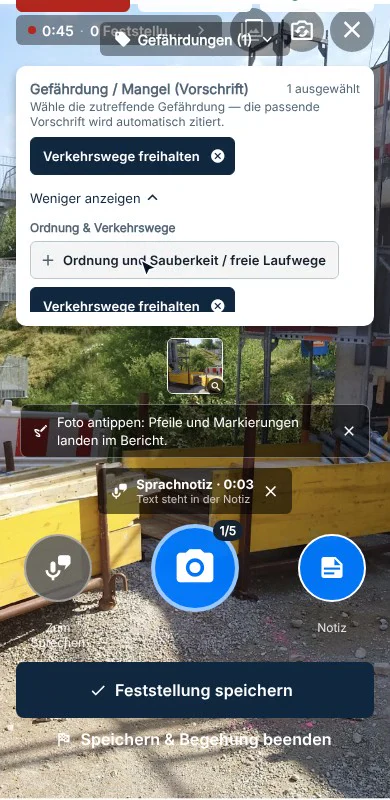
- Ordnen Sie die Feststellung ein: Gefahr, Verstoß oder Positiv.
- Optional: Wählen Sie unter Gefährdungen die passende Gefährdung. Dann zitiert Zepia die zugehörige Vorschrift sicher.
- Tippen Sie auf Feststellung speichern. Oben zählt Zepia mit, wie viele Feststellungen Sie erfasst haben.
Gut sprechen hilft der KI
Sagen Sie was, wo und wie schlimm. Je klarer die Sprachnotiz, desto besser der Entwurf.
Unterwegs den Überblick behalten
Tippen Sie oben auf den Zähler. Unter Diese Begehung sehen Sie alle Feststellungen, die Sie schon erfasst haben. Jede hat ein Status-Etikett:
| Etikett | Bedeutung |
|---|---|
| Wartet auf Sync | Noch nur auf dem Handy gespeichert. |
| Wird übertragen | Wird gerade hochgeladen. |
| Wird analysiert | Die KI schreibt den Entwurf. |
| Zur Prüfung | Entwurf fertig. Wartet auf Sie. |
Eine Feststellung, die noch nicht übertragen ist, können Sie hier löschen.
Begehung beenden
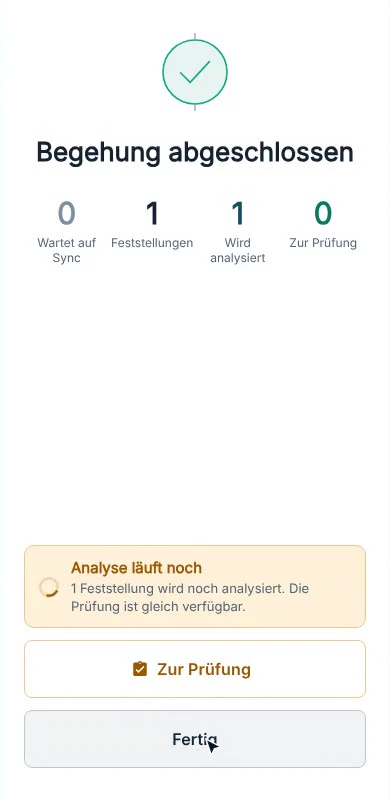
Tippen Sie auf Begehung beenden (oder Speichern & Begehung beenden). Sie sehen Begehung abgeschlossen mit einer Übersicht. Sobald die Analyse fertig ist, tippen Sie auf Zur Prüfung.
Analyse fehlgeschlagen?
Das kommt selten vor. Öffnen Sie die Feststellung in der Prüfung und tippen Sie auf Neu analysieren.
Nächster Schritt: Fotos markieren → oder direkt Feststellungen prüfen →