
Feststellungen prüfen
Die KI liefert Entwürfe. Sie entscheiden, was in den Bericht kommt. Das ist der wichtigste Schritt in Zepia.
Video folgt in Kürze
Prüfung öffnen
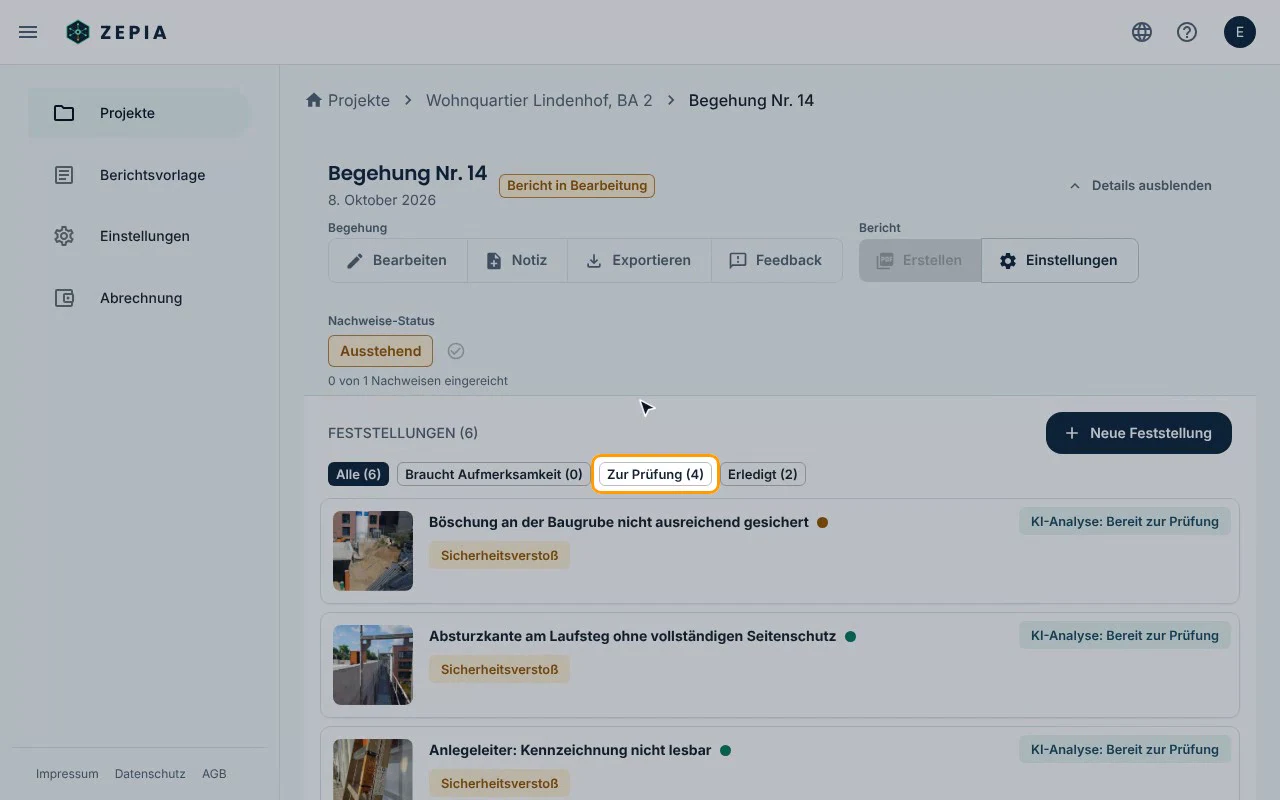
- Web: Projekt öffnen, Begehung wählen. Ein Klick auf eine Feststellung öffnet die Prüfung.
- App: In der Begehung auf Zur Prüfung tippen.
Mit den Filtern Braucht Aufmerksamkeit, Zur Prüfung und Erledigt sehen Sie, was noch offen ist.
Eine Feststellung prüfen
Jede Feststellung zeigt:
- Foto(s) und Ihre Original-Sprachnotiz.
- Beschreibung des Mangels (KI-Entwurf).
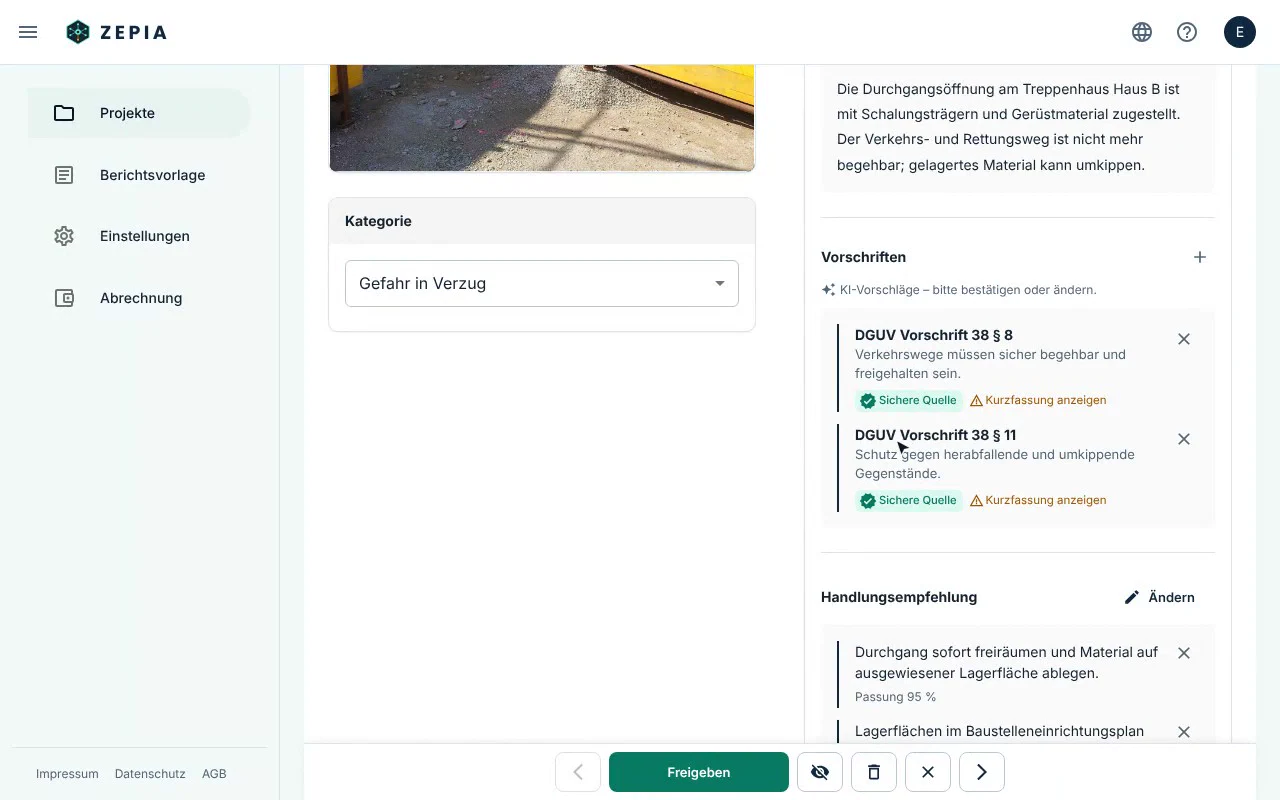
- Rechtsgrundlage: die zitierten Vorschriften, mit dem Originaltext zum Aufklappen.
- Empfehlung: die vorgeschlagene Maßnahme.
- Konfidenz: wie gut die Vorschrift belegt ist.
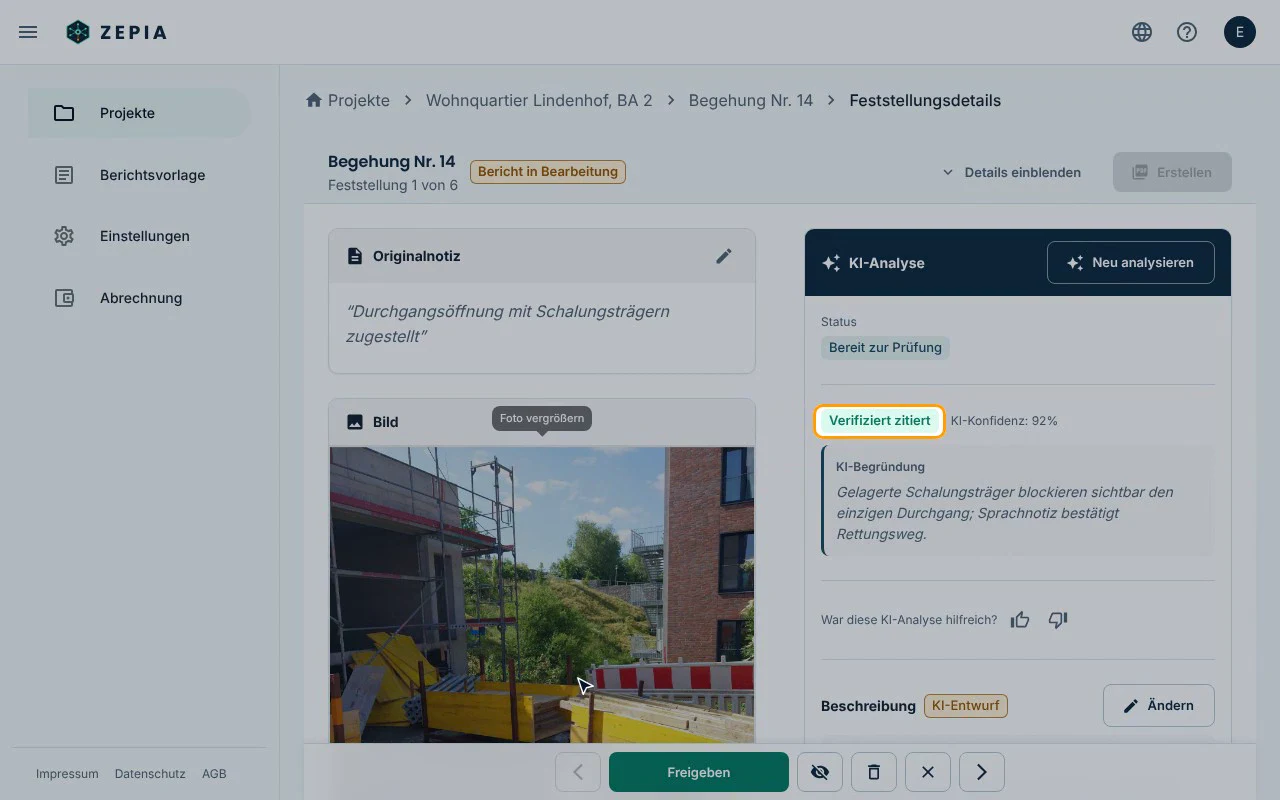
| Konfidenz | Was Sie tun sollten |
|---|---|
| Verifiziert zitiert | Kurz gegenlesen. |
| Zitierung bestätigen | Prüfen, ob die Vorschrift passt. |
| Manuell prüfen | Genau hinschauen, ggf. Vorschrift ändern. |
| Nicht verankert | Kein Beleg im Regelwerk. Vorschrift selbst wählen. |
Entscheiden
- Passt alles? Klicken Sie auf Freigeben. Die Feststellung wird verifiziert.
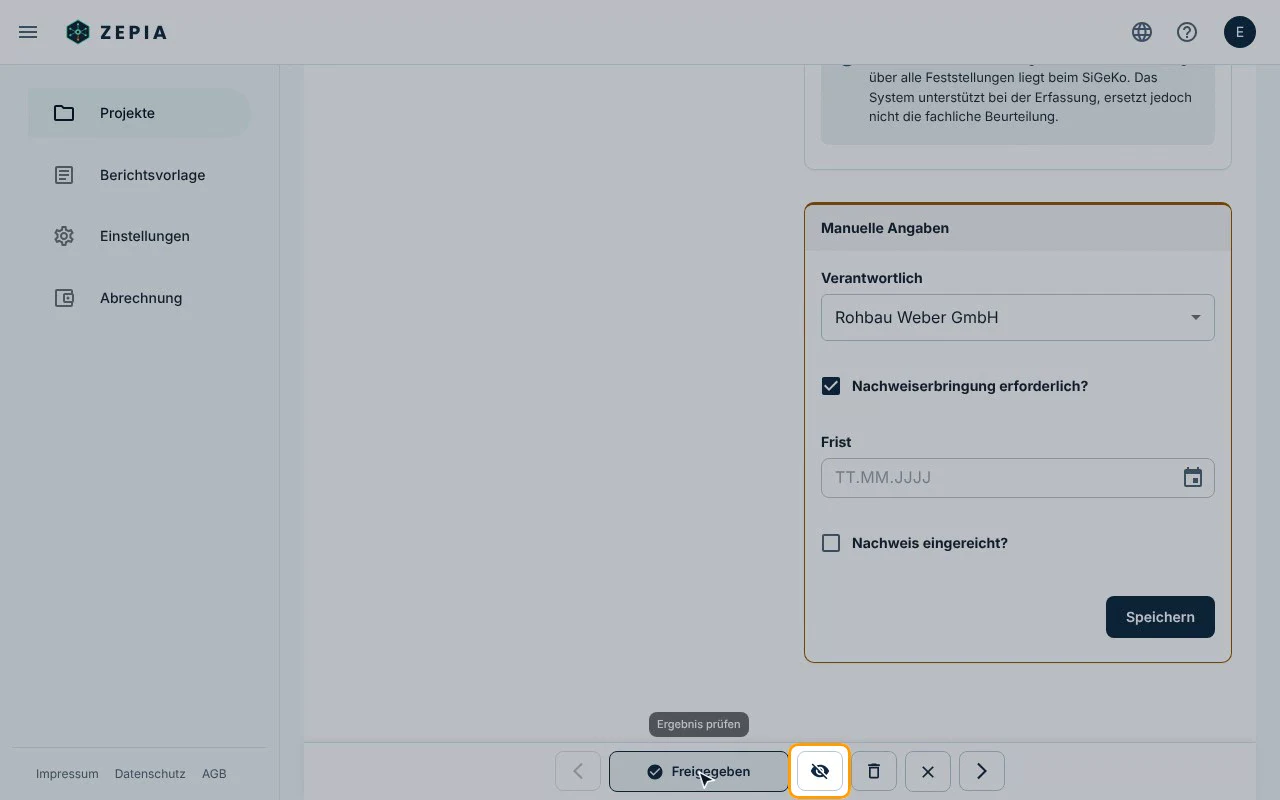
- Etwas ändern? Klicken Sie bei Beschreibung, Vorschriften oder Empfehlung auf Ändern. Verantwortliche Firma, Frist und Nachweis stehen unter Manuelle Angaben. Dann freigeben.
- Kein Mangel? Klicken Sie in der Leiste unten auf das Auge (Ausschließen). Die Feststellung kommt nicht in den Bericht.
Ihre Änderungen sind sichtbar
Was Sie ändern, wird im Bericht verwendet. Zepia merkt sich, wo Sie von der KI abgewichen sind.
Feedback geben
Unter jeder Analyse fragt Zepia: War diese KI-Analyse hilfreich? Ein Klick auf Hilfreich oder Nicht hilfreich hilft uns, Zepia besser zu machen. Bei „Nicht hilfreich“ können Sie den Grund angeben, z. B. Falsche Vorschrift oder Nicht auf dem Foto erkennbar.
Nächster Schritt: Bericht erstellen →